如何使用全能王把md文件转换为图片软件
Markdown转图片完整实操指南:工具选型、操作教程与避坑方案
Markdown(.md)是轻量化纯文本写作格式,广泛用于技术文档、公众号文案、笔记、代码片段分享,但直接分发存在诸多痛点:
1. 平台兼容性差:微信、小红书、短视频、PPT 等平台不支持直接粘贴 MD 源码,粘贴后 #、`、表格等格式全部错乱;
2. 防止内容复制篡改:图片形式可避免他人一键复制原文文字,适合涉密文案、原创内容保护;
3. 统一展示效果:不同 MD 编辑器渲染样式差异巨大,导出图片后版式固定,所有设备显示完全一致;
4. 美观化展示:深色代码块、流程图、公式转为图片后视觉质感更强,适合社交平台传播。
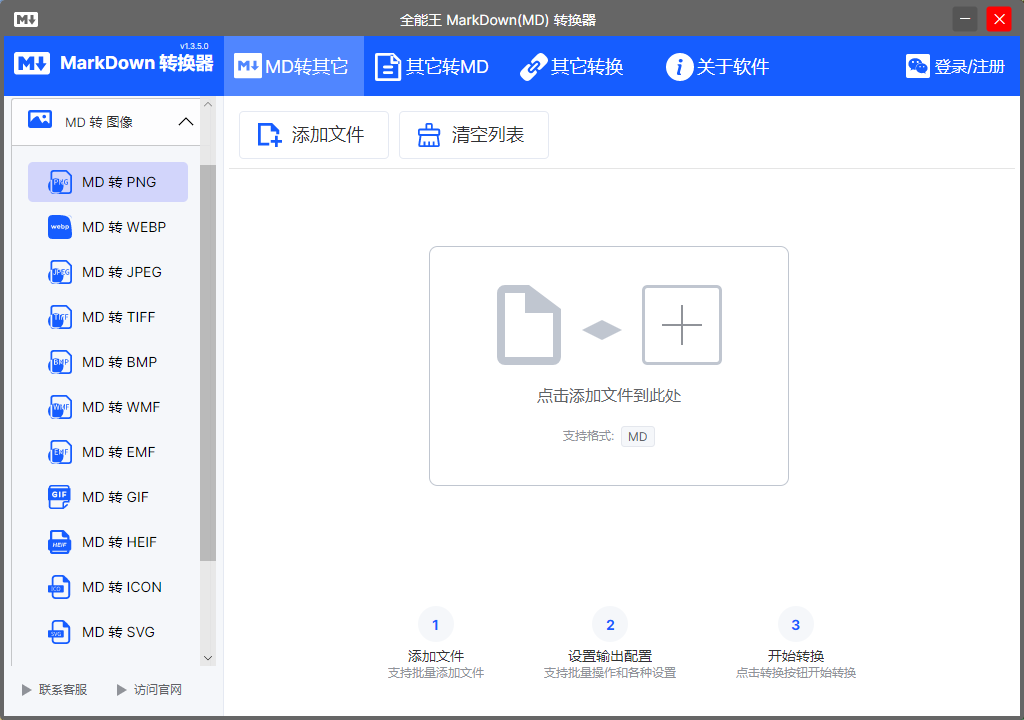
全能王 Markdown 转换器完整支持:PNG、JPG、WEBP、TIFF、BMP、GIF、HEIF、ICON、SVG
• PNG:透明背景、无损画质,适合代码、海报、图文封面;
• JPG:体积小,普通文档分享首选;
• WebP:超高压缩比,网页、线上配图专用;
• BMP:无损位图,印刷、图纸场景;
• TIFF:高清印刷、学术存档;
• GIF:带动效 MD 内容。
|
工具类型 |
代表工具 |
优点 |
致命缺点 |
适用人群 |
|
本地桌面软件(全能王 Markdown 转换器) |
1. 全离线本地处理,文件不上传服务器,隐私安全 |
需要下载客户端 |
企业办公、学生、涉密文档、批量处理用户 |
|
|
在线网页工具 |
md-to、MarkdownToImage |
无需安装,打开即用 |
1. 文件上传云端,涉密内容泄露风险 |
临时少量公开内容转换 |
|
VS Code 插件 |
Markdown Image |
写作软件内直接导出 |
长文档、复杂表格渲染卡顿,批量能力弱 |
程序员简短代码笔记 |
|
Pandoc 命令行 |
开源转换工具 |
自动化脚本批量 |
安装体积巨大,中文、图片配置复杂 |
开发自动化流水线 |
|
代码库(C#/Python) |
Spire、ImageSharp |
程序内置转换功能 |
需开发能力,调试成本高 |
软件开发者 |
三、全能王 Markdown 转换器操作教程(本地离线首选)
官网地址:http://md.21rpa.com
1. 离线安全处理:所有转换运算仅在本机完成,文档不会上传云端,合同、论文、内部资料放心转换;
2. 全语法兼容:完美支持 GitHub 标准 GFM 语法、多级标题、复杂表格、代码高亮、数学公式、Mermaid 流程图;
3. 批量处理:一次性导入数十个 MD 文件,自动分页生成对应图片;
4. 资源完整解析:识别本地./images相对路径图片,不会出现空白图;
5. 多主题自定义浅色 / 深色 / GitHub 风格,可调整字号、边距、分辨率。
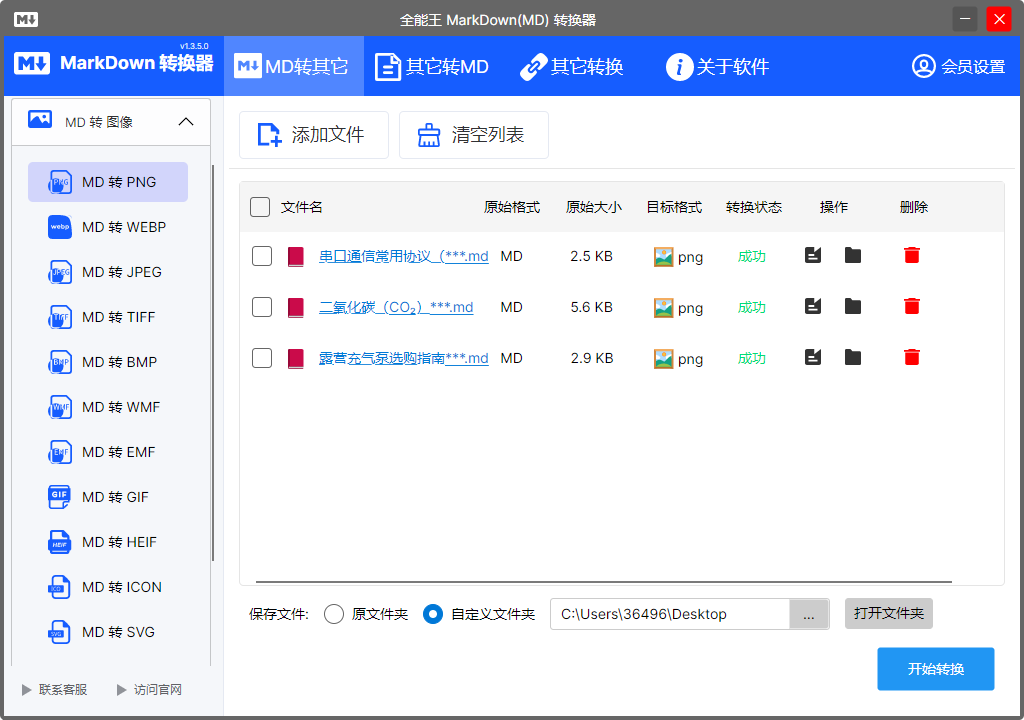
1. 访问官网下载「全能王 Markdown 转换器」客户端并安装;
2. 打开软件,左侧功能栏选择 Markdown 转图片;
3. 导入文件:
○ 单文件:直接拖拽.md文件到窗口;
○ 批量:多选多个 md,或上传包含 md + 图片文件夹的压缩包(自动解析本地配图);
4. 右侧输出参数配置:
○ 目标格式:PNG/JPG/WebP/BMP 等按需选择;
○ 画质分辨率:100–400DPI,高清印刷选 300DPI;
○ 页面主题:浅色适合文档,深色适合代码分享;
○ 宽高、边距自定义;
5. 选择输出文件夹,点击「一键转换」;
6. 转换完成自动打开输出目录,每页 MD 生成独立图片,长文档自动生成长图。
1. 代码片段、技术笔记、封面配图 → PNG(支持透明背景,无压缩模糊)
2. 公众号、小红书图文 → JPG(体积小,平台上传无限制)
3. 网站、小程序配图 → WebP(压缩率高,加载速度更快)
4. 打印、学术论文存档 → TIFF / BMP(无损高清)
5. 带动态流程图 MD → GIF
原因:在线工具无法读取本地磁盘图片;VS Code 插件路径解析不完善。
解决:使用全能王本地转换器,将 md 和图片文件夹打包压缩后导入,程序自动匹配相对路径。
在线工具主题单一;全能王内置数十种代码高亮主题,可一键切换 Java/Python/C# 等配色。
部分在线工具限制画布高度;本地软件支持无限长图渲染,完整展示全文。
免费在线工具普遍加水印;全能王本地转换无任何水印,无转换次数限制。
优先本地离线软件全能王,全程不上传网络,数据仅保存在本机硬盘。
安装Markdown to Image扩展,打开 md 文件,快捷键导出单张图片;
短板:不支持批量,复杂表格、长文档渲染容易错位。
打开 md-to 网页,粘贴 MD 文本,选择格式下载;
不推荐企业、涉密内容使用,存在文件上传泄露风险。
适合开发流水线自动生成图片,需要提前安装大量依赖库,新手配置门槛极高。
1. 写作统一使用标准 GFM 语法,避免小众自定义标签,降低渲染错乱概率;
2. 本地图片统一存放images子文件夹,使用./xxx.png相对路径;
3. 正式分享、原创内容优先本地离线工具,拒绝在线网页转换;
4. 代码分享选择深色主题 PNG,自媒体配图选用 JPG 减小文件体积;
5. 批量文档统一设置分辨率与主题,保证所有图片视觉统一。
|(注:部分内容可能由 AI 生成)