Markdown文件转换HTML网页操作教程
Markdown 文件转换 HTML 网页操作教程(全能王 MarkDown 转换器)
一、软件介绍
全能王 MarkDown (MD) 转换器,支持 MD 文件批量转换为 HTM、HTML、MHTML、Word、图片等多种格式,本次目标:MD 文档转换成独立 HTML 网页文件。
二、完整转换步骤
步骤 1:切换到「MD 转其它」功能页
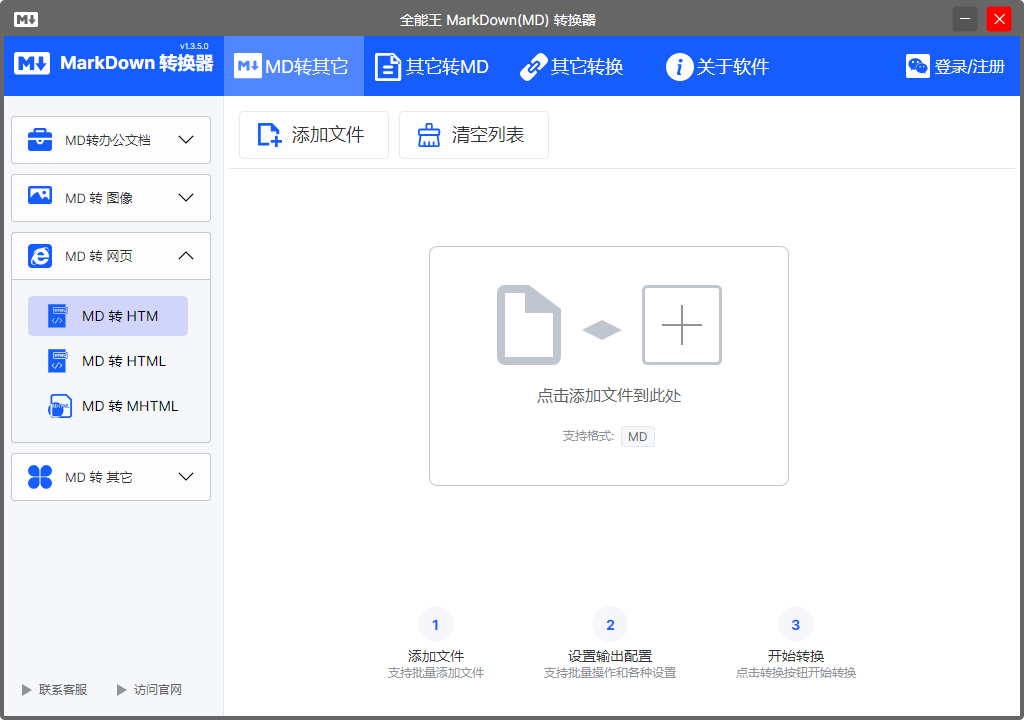
打开软件后,顶部导航栏点击 MD 转其它 标签(当前截图所在页面)。
步骤 2:选择输出格式「MD 转 HTML」
左侧菜单栏展开【MD 转网页】分组:
· 选项区分:
o MD转HTM:旧版网页后缀
o ✅ MD转HTML:标准网页后缀,推荐选择,生成 .html 文件,浏览器可直接双击打开。
如果你需要生成离线网页,优先选择【MD 转 HTML】。
步骤 3:导入 Markdown 源文件
两种添加文件方式任选其一:
1. 点击页面中间 点击添加文件到此处 区域;
2. 点击上方【添加文件】按钮,浏览电脑文件夹,选中后缀为 .md 的 Markdown 文档;
支持批量添加多个 md 文件,一次性批量转换。 添加完成后文件列表会显示待转换文档。
步骤 4:配置输出参数(可选)
添加文件后,找到输出配置区域,可以自定义:
· 设置转换后 HTML 文件保存文件夹路径;
· 可选配置:是否嵌入图片(生成离线单文件网页,不依赖外部图片)、样式主题、代码高亮、目录生成等; 确认参数无误。
步骤 5:启动转换
确认文件列表与输出设置后,点击【开始转换】。 软件自动解析 Markdown 语法(标题、列表、表格、代码块、图片、链接等),渲染为标准 HTML 网页代码。
步骤 6:查看结果
转换完成会提示成功,打开设置的输出目录,即可得到 .html 文件。 双击该文件,就能直接用浏览器打开,看到排版完整的网页样式。
三、补充小贴士
1. MD 转 HTM 和 MD 转 HTML 区别 两者内容本质一致,只是文件后缀不同,.html 是现在通用标准网页后缀,优先选用。
2. 图片注意事项 如果 md 内带有本地图片,转换时尽量开启「图片嵌入」,否则拷贝 HTML 文件到其他电脑会出现图片丢失;
3. 批量转换 一次性导入数十个 md 文件,软件支持批量处理,无需逐个转换。
四、替代小方案(免费无需软件)
如果你不想使用客户端软件,也可以使用 VS Code 安装 Markdown 插件,直接导出 HTML;但这款工具优势在于批量转换、图形化操作,适合不熟悉代码的使用者。
如果你需要,我可以把这份教程精简成适合发文档的简短版本。